Les 296
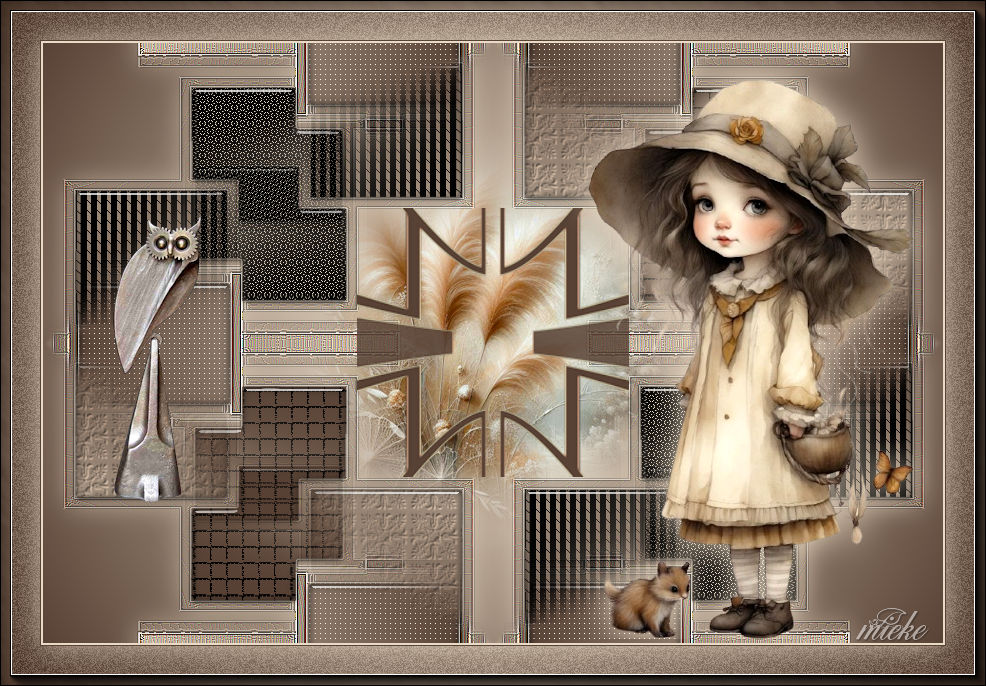
Materiaal

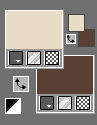
Kleuren Voorgrondkleur #eadbc6---Achtergrondkleur #584235
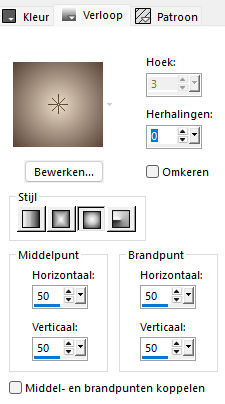
Verloop---Zonnestraal---Hoek xxx---herhaling 0---
4 maal 50--- Zie Screen
1.
Nieuw---Nieuwe afbeelding---Afmetingen afbeelding.
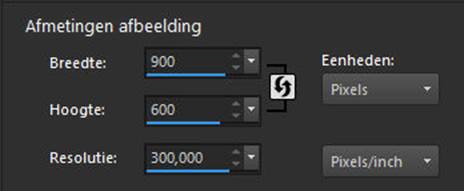
Vul het werkvel met het verloop.
2.
Lagen---Nieuwe rasterlaag
Vul de laag met het verloop
3.
Open masker---- @cathy2o18it4yl.jpg
Klik het min teken rechtsboven
Lagen---Nieuwe maskerlaag---Uit afbeelding---Kies----@cathy2o18it4yl.jpg---Luminantie van bron aangevinkt
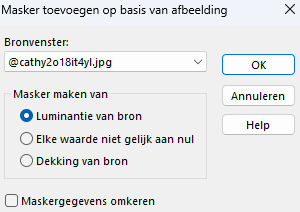
Lagen---Samenvoegen--- Groep samenvoegen.
4.
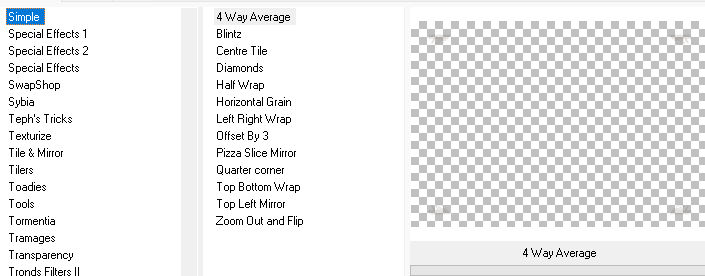
Effecten---Insteekfilters---<I C Net Software> Filters Unlimited 2.0>---Simple---4 Way Average---Apply
5.
Effecten---Randeffecten---Sterker accentueren.
6.
Bewerken---Herhaal--- Randeffecten---Sterker accentueren.
7.
Pak je toverstaf---Modus op toevoegen--- Tolerantie op 10---

Klik op een van de vakjes----diverse keren---zodat je hele vakje geselecteerd is
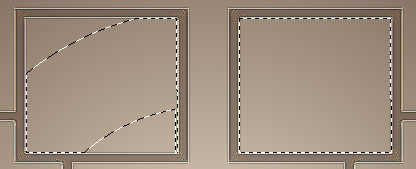
Herhaal dit bij een ander vakje---(Eigen keuze.)
Je hebt nu 2 vakjes helemaal geselecteerd
8.
Vul die selecties met je verloop---(Of kleur)
Kies een filter b.v. Filter---AP 01 (Innovations)-Lines-SilverLining---Barred.
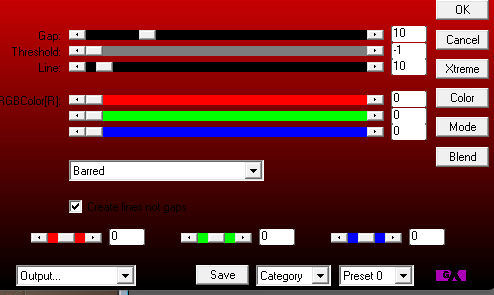
Effecten---Insteekfilters---Alien Skin Eye Candy 5: Impact---Glass---Clear
Selecties---Niets selecteren.
9.
BLIJF op deze laag---(je maskerlaag)
Pak opnieuw je toverstaf---en herhaal vanaf
(nummer 7 ---- klik op een van de vakjes----diverse keren---zodat je hele vakje geselecteerd is.)
UITLEG
Je kiest voor elke twee geselecteerde vakjes ----een ander patroontje
o.a door een filter te gebruiken----een keuze te maken uit--- Effecten---textuur effecten---enz enz.
10.
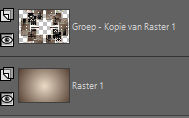
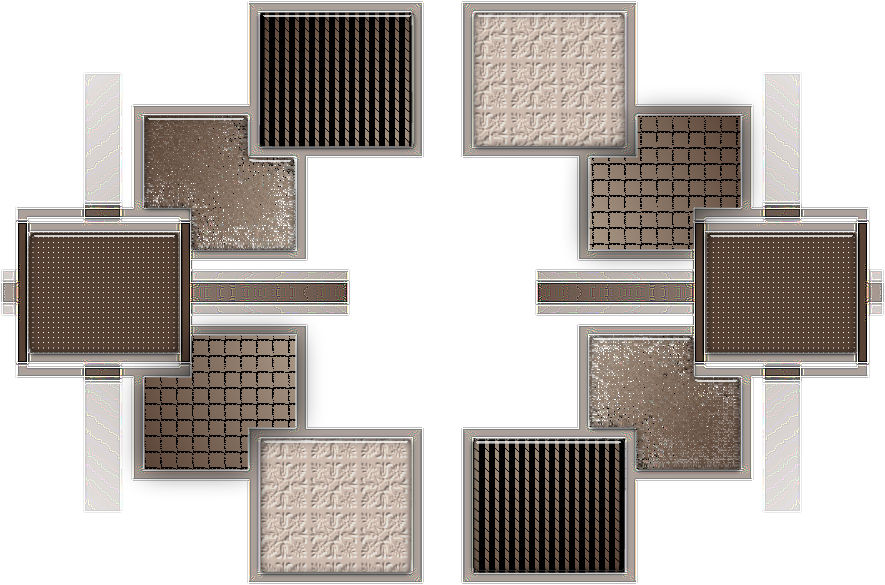
We hebben alle vakjes op gevuld ---het is een laag--- Groep – Kopie van Raster 1
(Zet eventueel op luminatie of luminantie oud)
11.
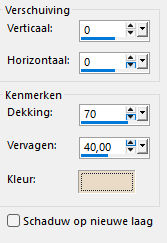
Effecten---3D-effecten---Slagschaduw---0-0-70-40---lichte kleur
12.
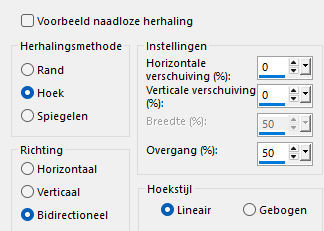
Effecten---Afbeeldingseffecten---Naadloze herhaling---Standaard instelling
13.
Open--- 2025 12 14 HiverCat Dana n 6.pspimage
Verwijder het watermerk.
14.
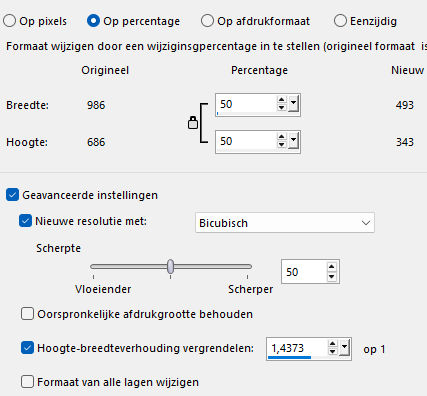
Afbeelding---Formaat wijzigen 50 %---Formaat van alle lagen wijzigen niet aangevinkt.
15.
Bewerken---Kopiëren
Bewerken---Plakken als nieuwe laag op je werkvel.
Lagen---Schikken---Omlaag
16.
Open--- deco-296-mb.pspimage
Bewerken---Kopiëren
Bewerken---Plakken als nieuwe laag op je werkvel.
17.
Lagen---Schikken---Omhoog.
18.
Open--- Pinterest-459.pspimage
Bewerken---Kopiëren
Bewerken---Plakken als nieuwe laag op je werkvel
Verplaats naar rechts.
19.
Open--- EMA_Gereedschap De Uil_mei2014.pspimage
Verwijder---Watermerk.
Bewerken---Kopiëren
Bewerken---Plakken als nieuwe laag op je werkvel
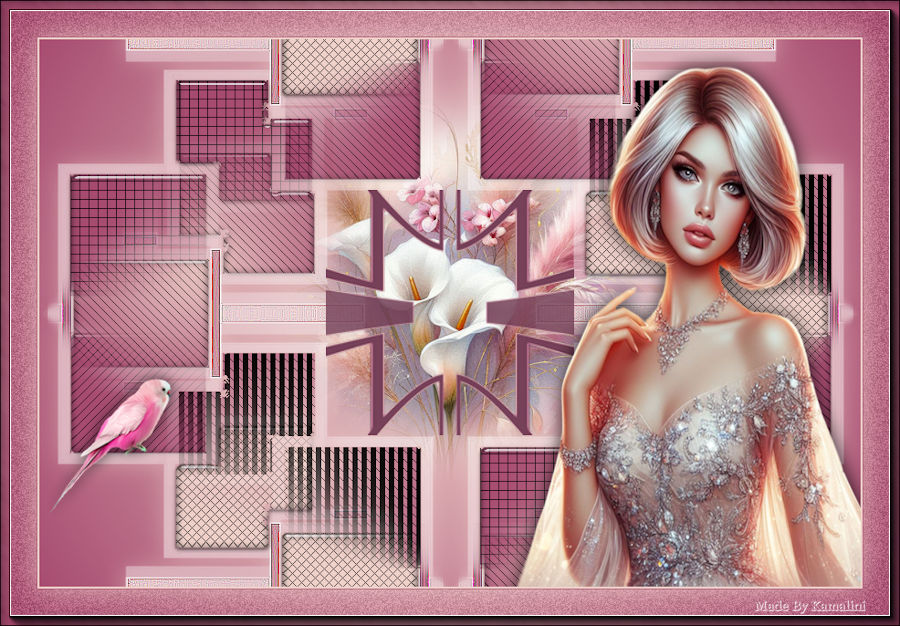
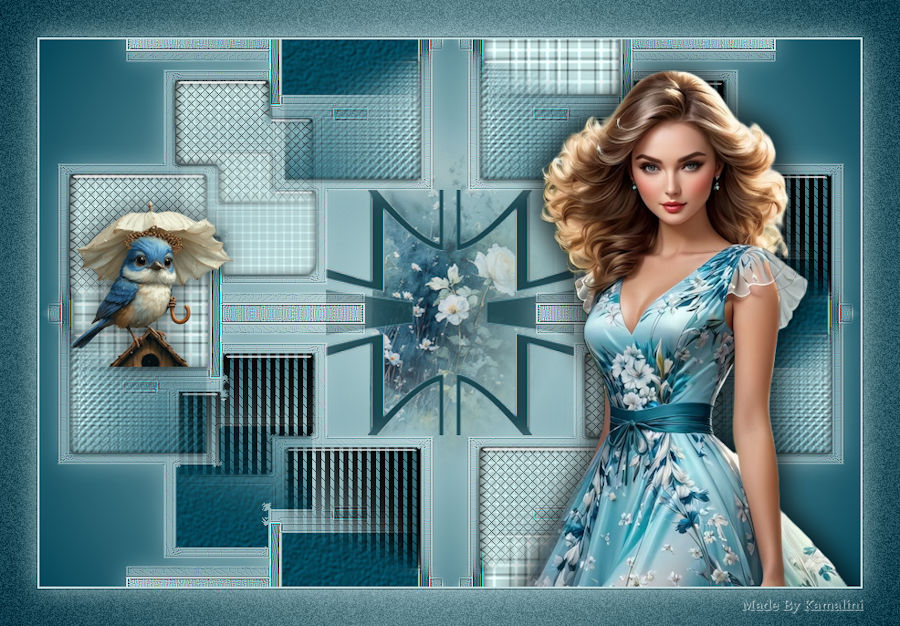
Verplaats naar Links (zie voorbeeld).
20.
Afbeelding---Randen toevoegen 2 pixels ---Lichte kleur
Afbeelding---Randen toevoegen 1 pixel ---Donkere kleur
Selecties---Alles selecteren
Afbeelding---Randen toevoegen 40 pixels ---Kleur maakt niet uit.
Selecties---Omkeren
Vul met het verloop
21.
Aanpassen---Ruis toevoegen/verwijderen---Ruis toevoegen---20---Gelijkmatig
Selecties---Omkeren.
22.
Effecten---3D-effecten---Slagschaduw---0-0-70-40---lichte kleur
23.
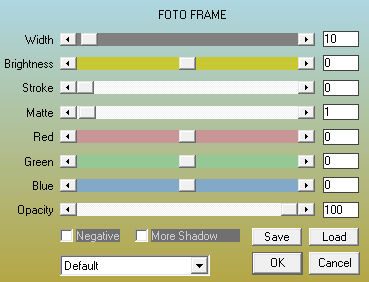
Effecten---Insteekfilters---AAA Frames---Foto frame---10---Matte op 1---rest standaard instelling.
Selecties---Niets selecteren.
Plaats je watermerk op een nieuwe laag.
Opslaan als JPG.
Voorbeelden en getest door
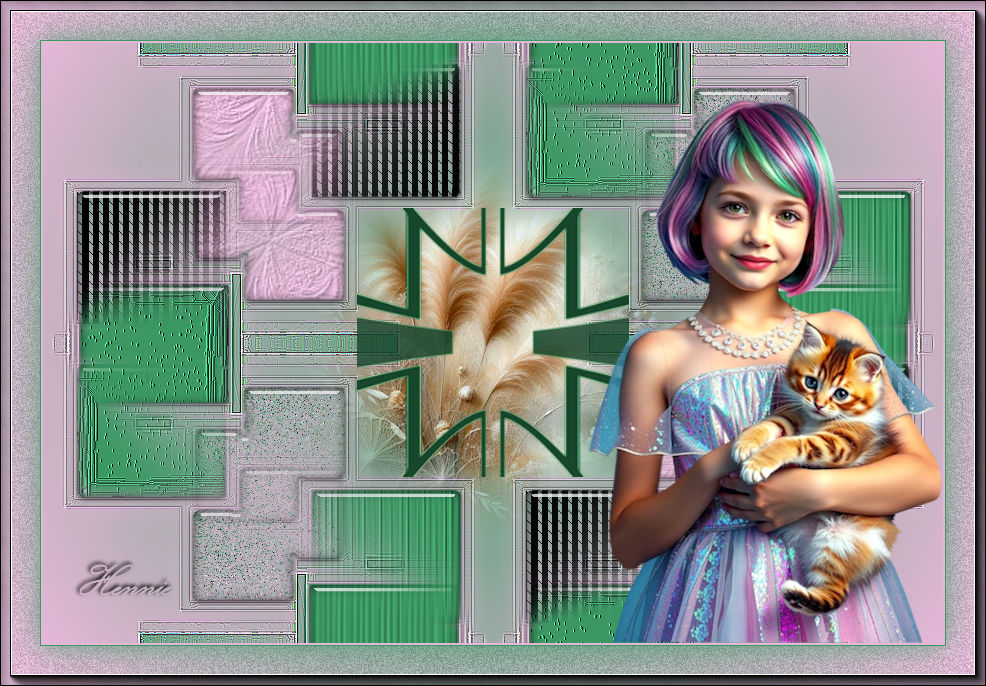
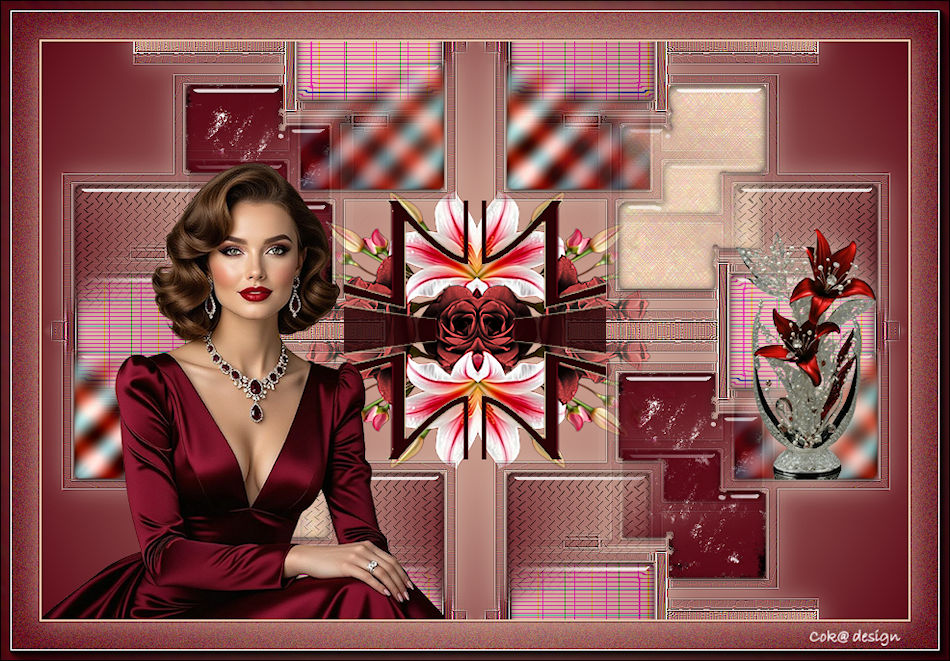
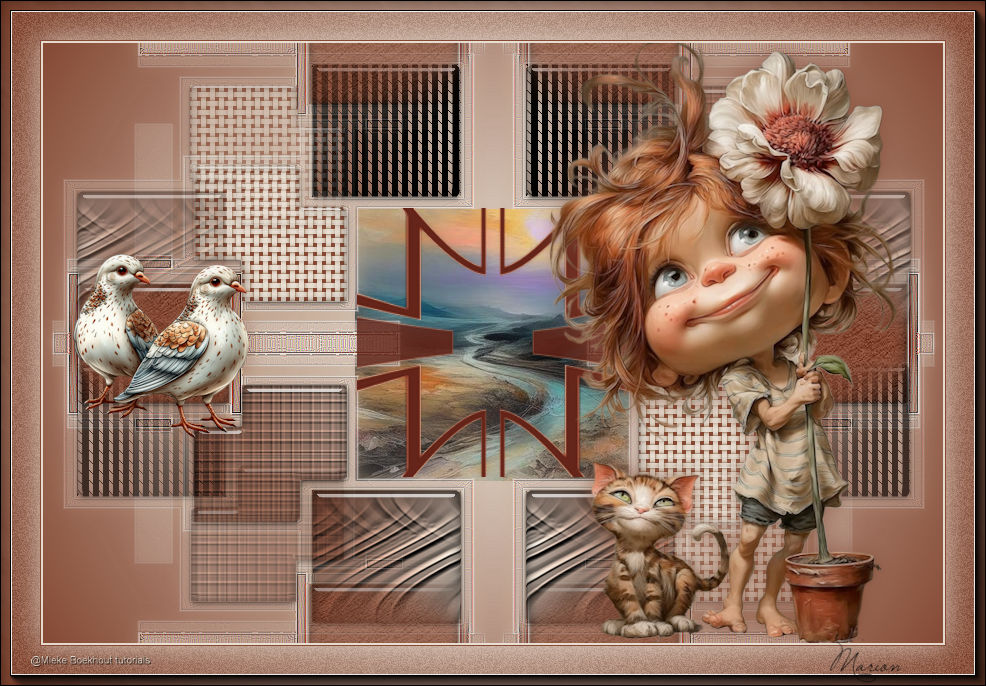
Kamalini---Hennie---Corrie---Marion(engels)
|
